1. 获得 API Key
1.1 注册星枢
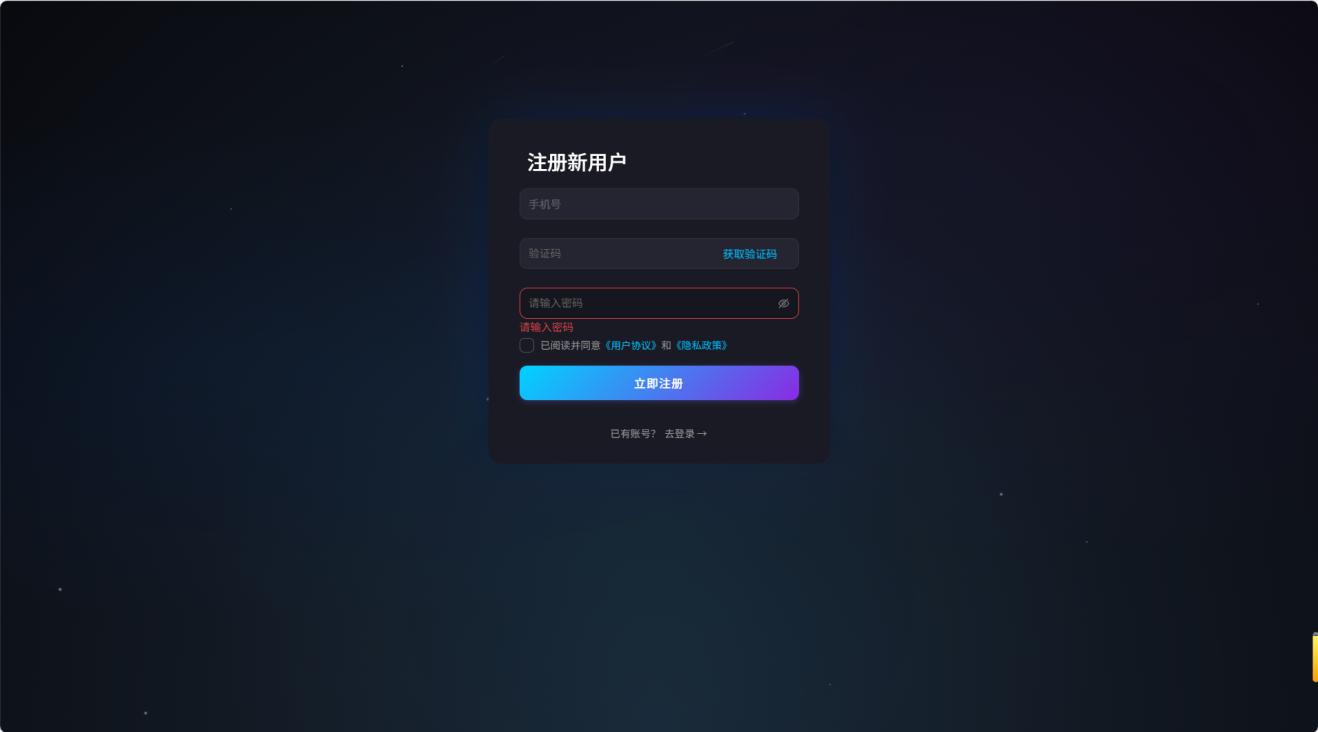
访问 https://token.soar.qjclouds.cn,注册后登录。
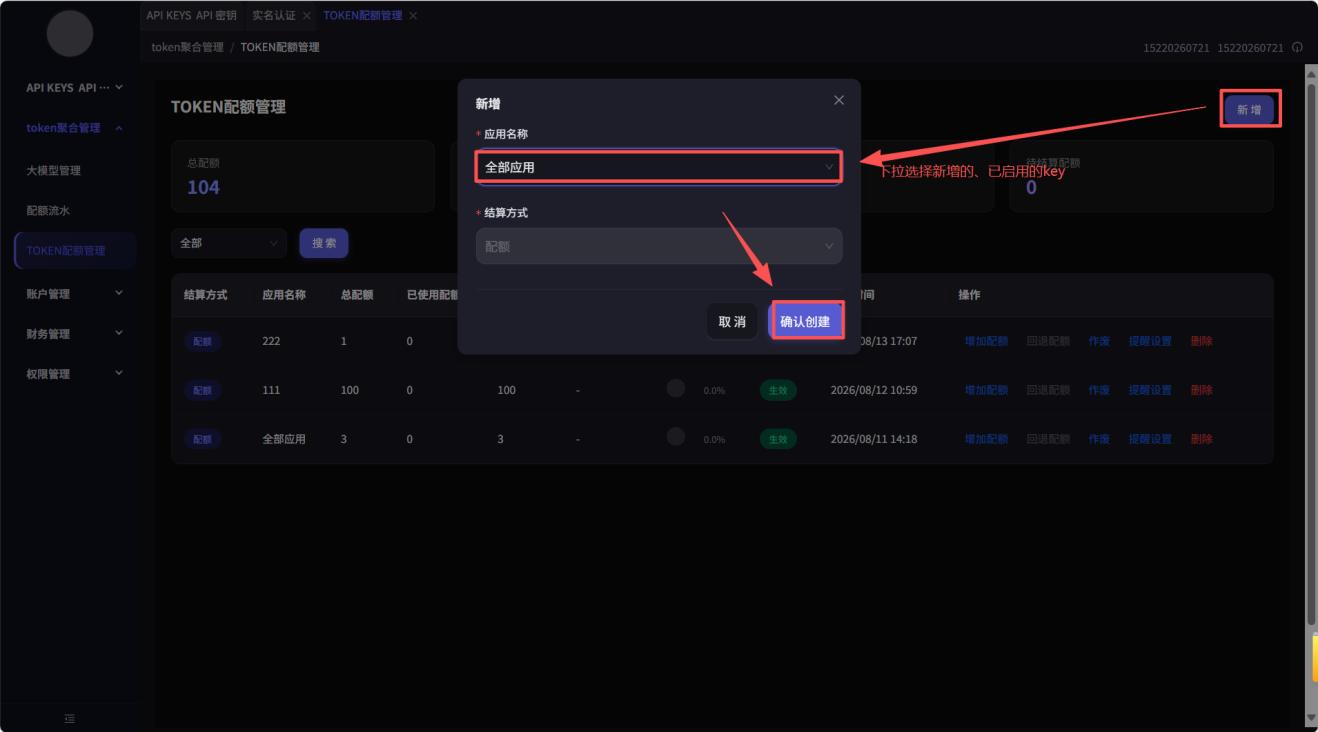
1.2 新增 Key
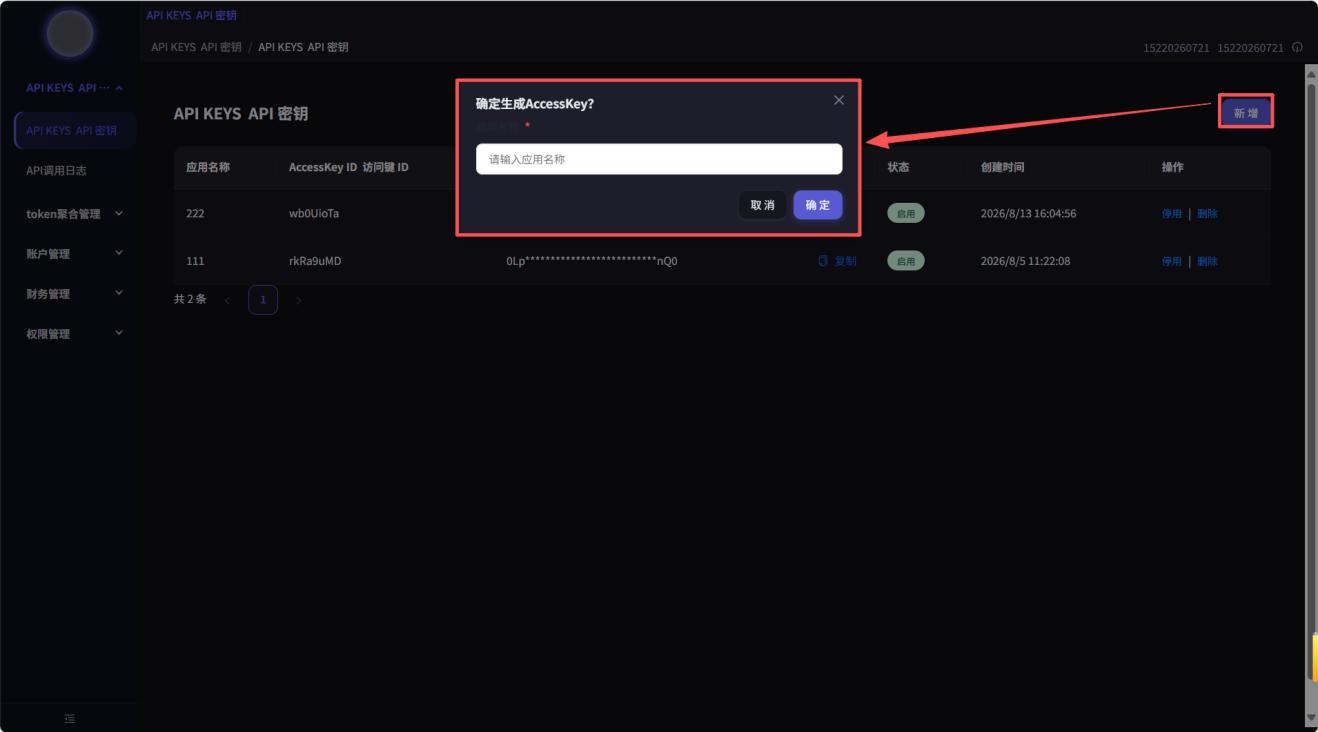
按使用用途/应用/人员填写名称。点击复制可将 API Key 复制到粘贴板。
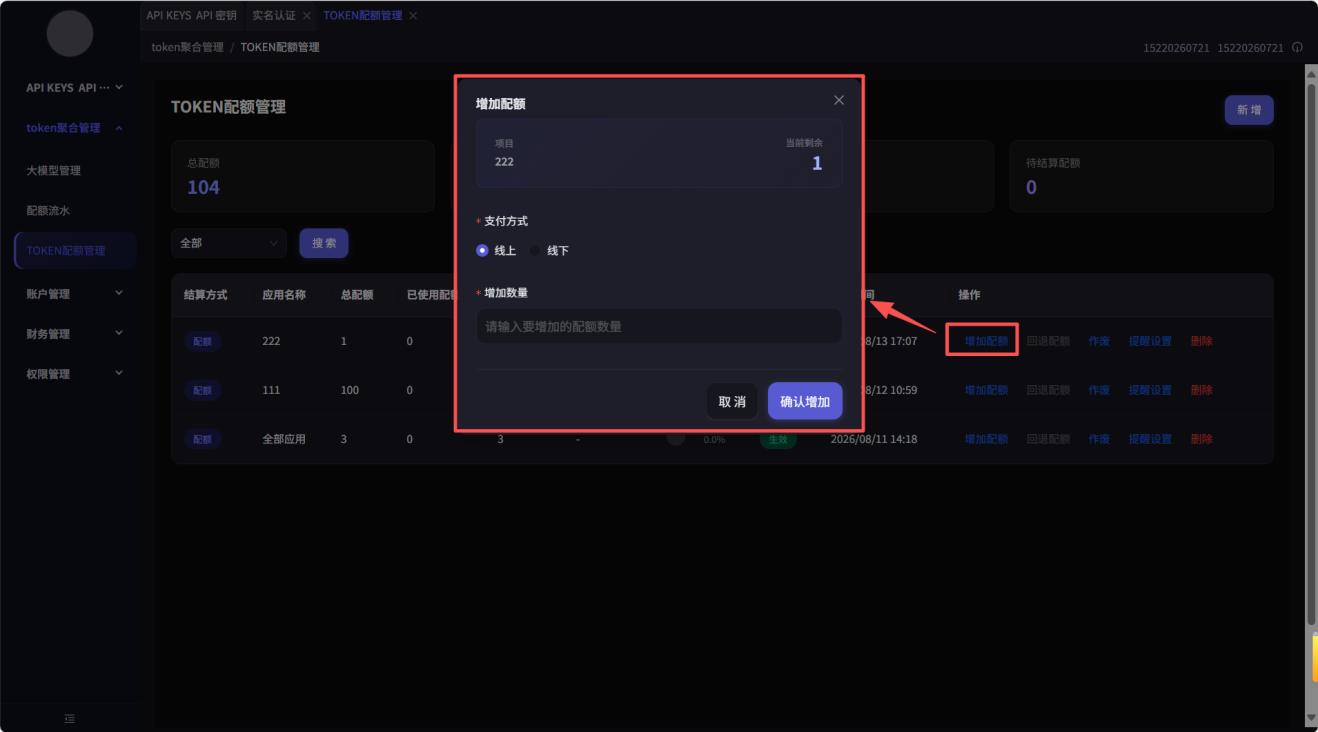
1.3 增加配额
新增配额项目、给项目增加配额。可按线上、线下两种方式增加配额,线上充值支付完成后即可正常使用 API Key,线下充值联系客服完成审核后即可正常使用。
2. 在 CCSwitch 中配置自定义模型
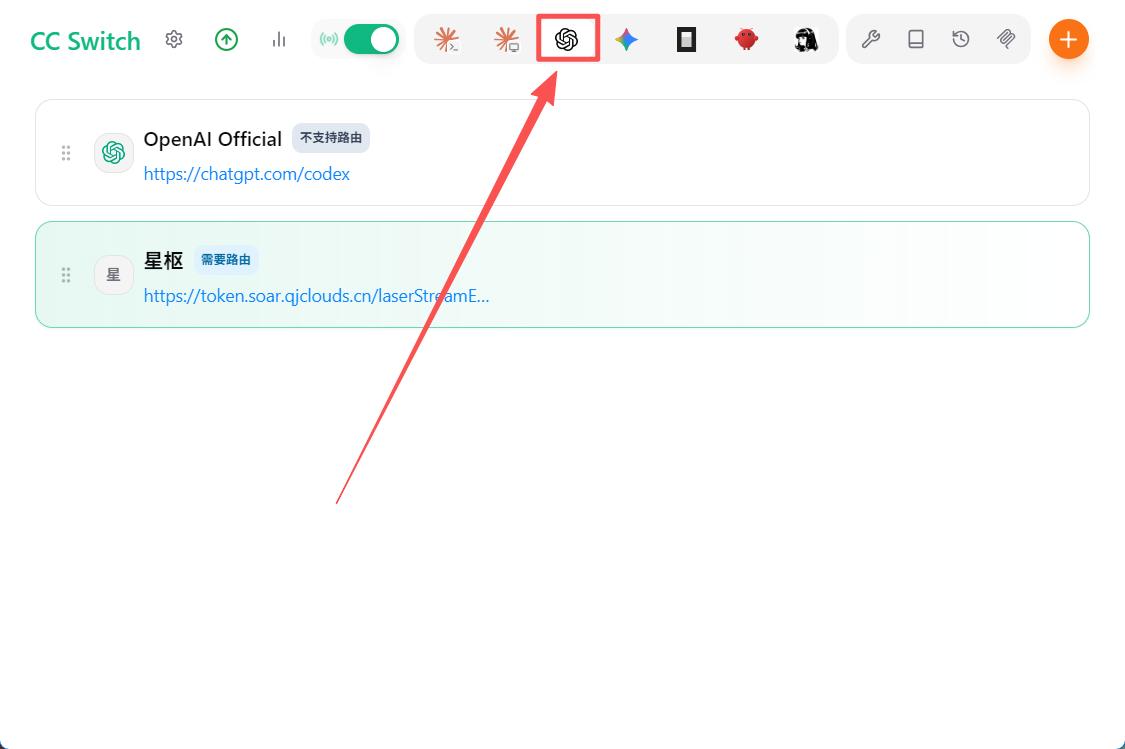
步骤一:切换到 Codex 页签
下载、打开 CCSwitch 后,在顶部图标栏点击 Codex 图标,进入 Codex 路由配置页。
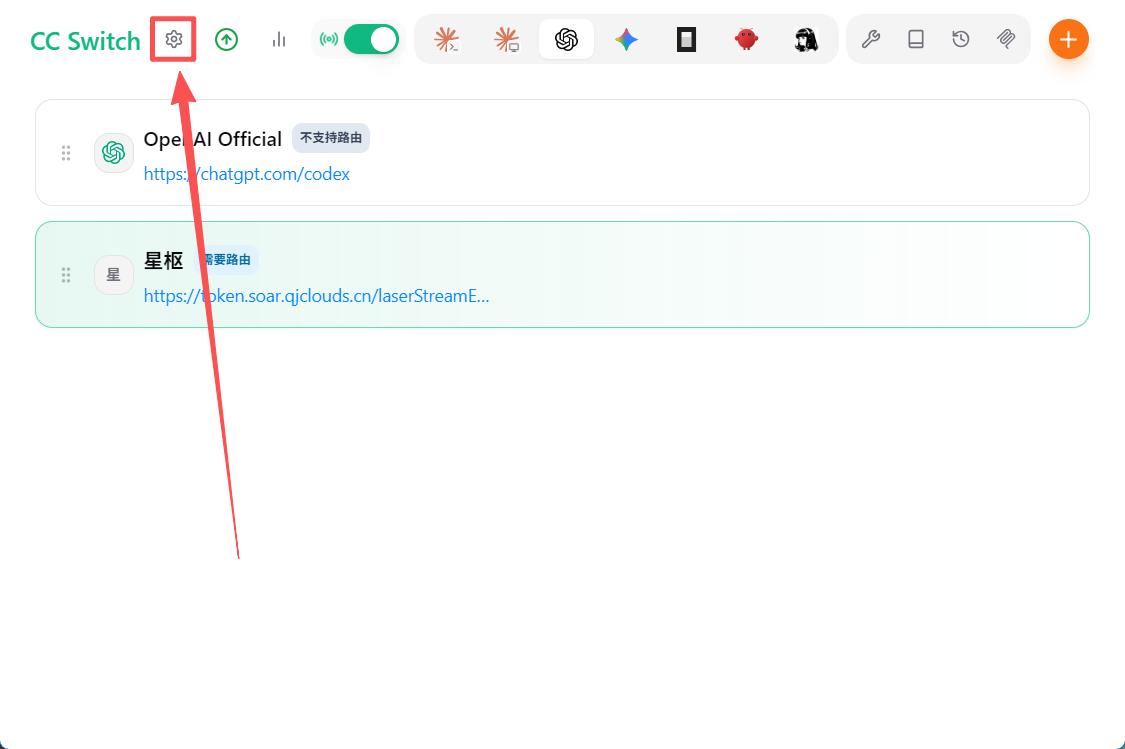
步骤二:进入设置
点击左上角的设置(齿轮)图标,打开设置面板。
步骤三:开启本地路由
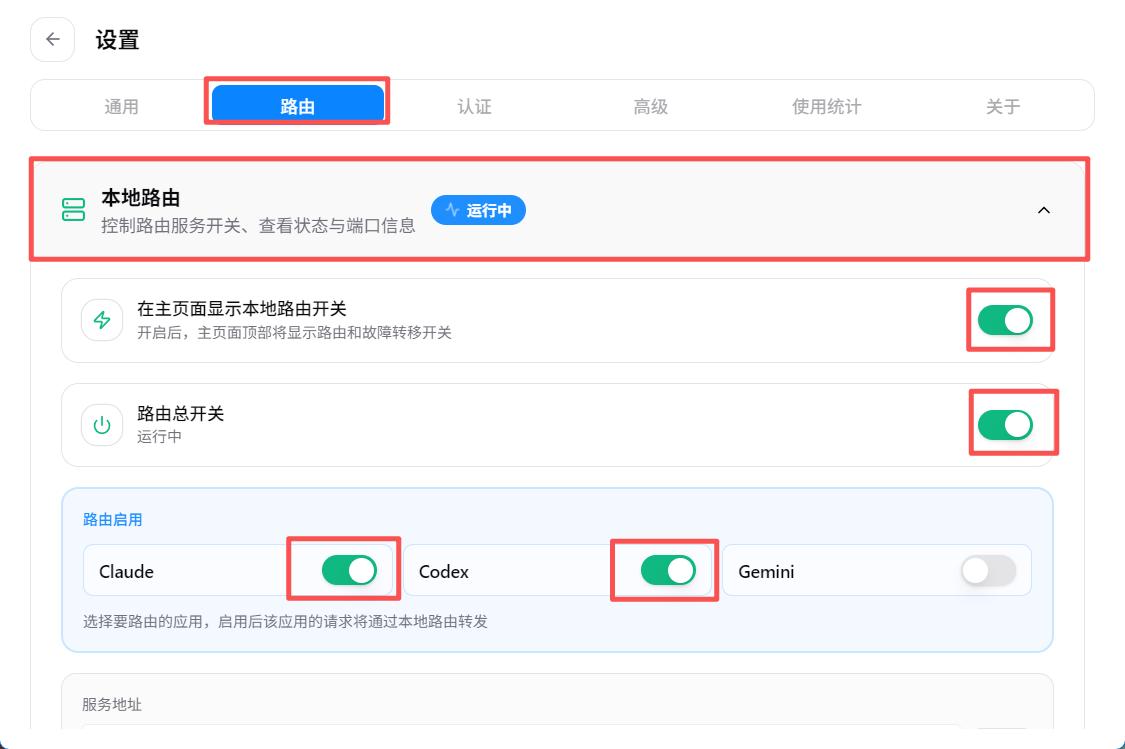
在设置面板中选择「路由」页签,按以下顺序开启路由功能:
- 打开「在主页面显示本地路由开关」
- 打开「路由总开关」
- 在「路由启用」区域,打开 Codex 开关
确认「本地路由」状态显示为运行中。
步骤四:新增供应商
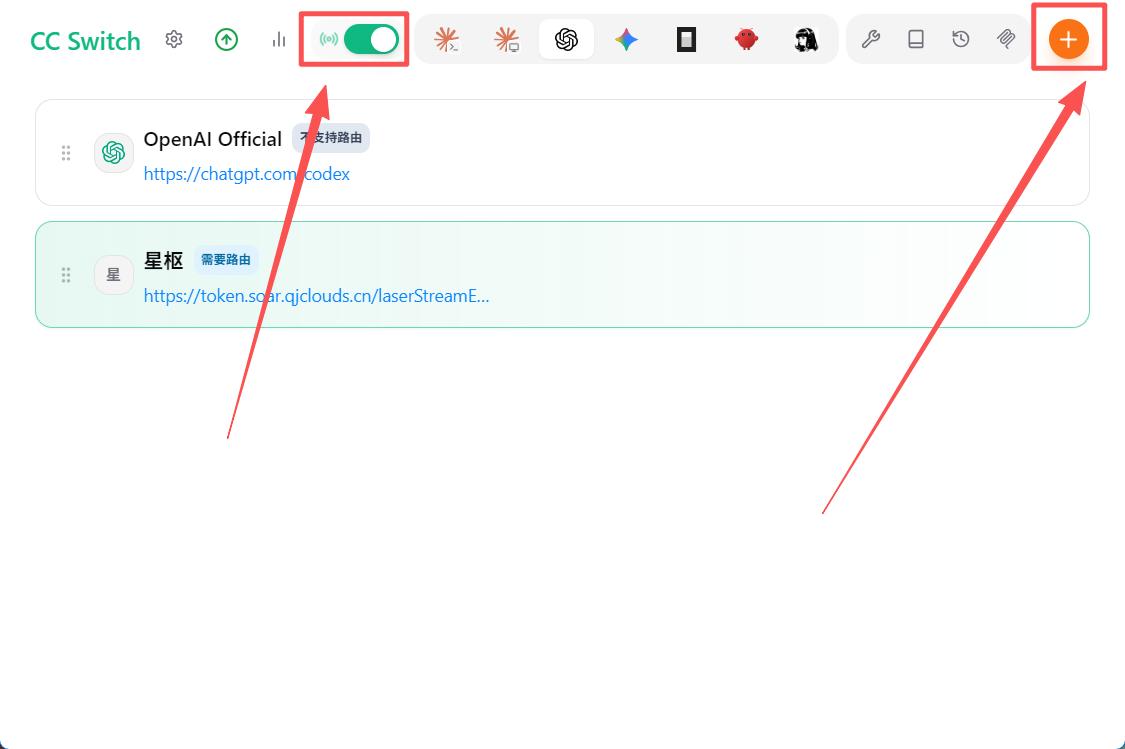
返回 CCSwitch 主界面,确认顶部路由开关为开启(绿色)状态,然后点击右上角「+」按钮,新增供应商。
步骤五:添加新的供应商
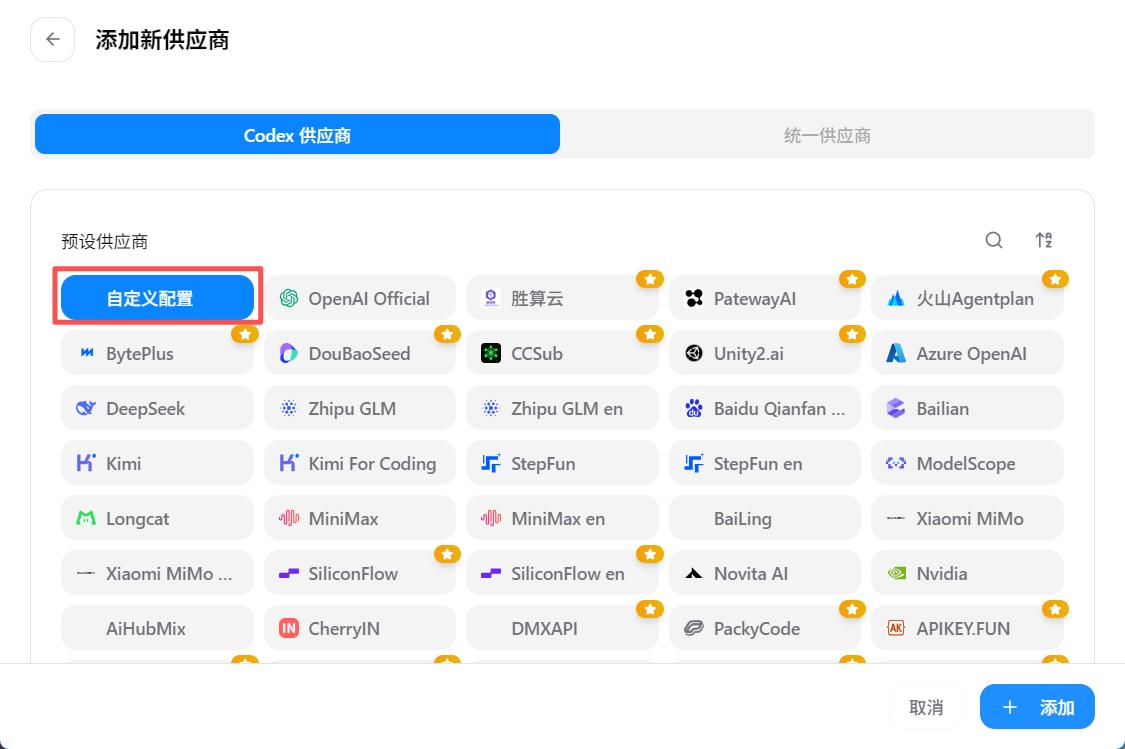
在「添加新供应商」页面中,选择「自定义配置」。
步骤六:填写供应商信息
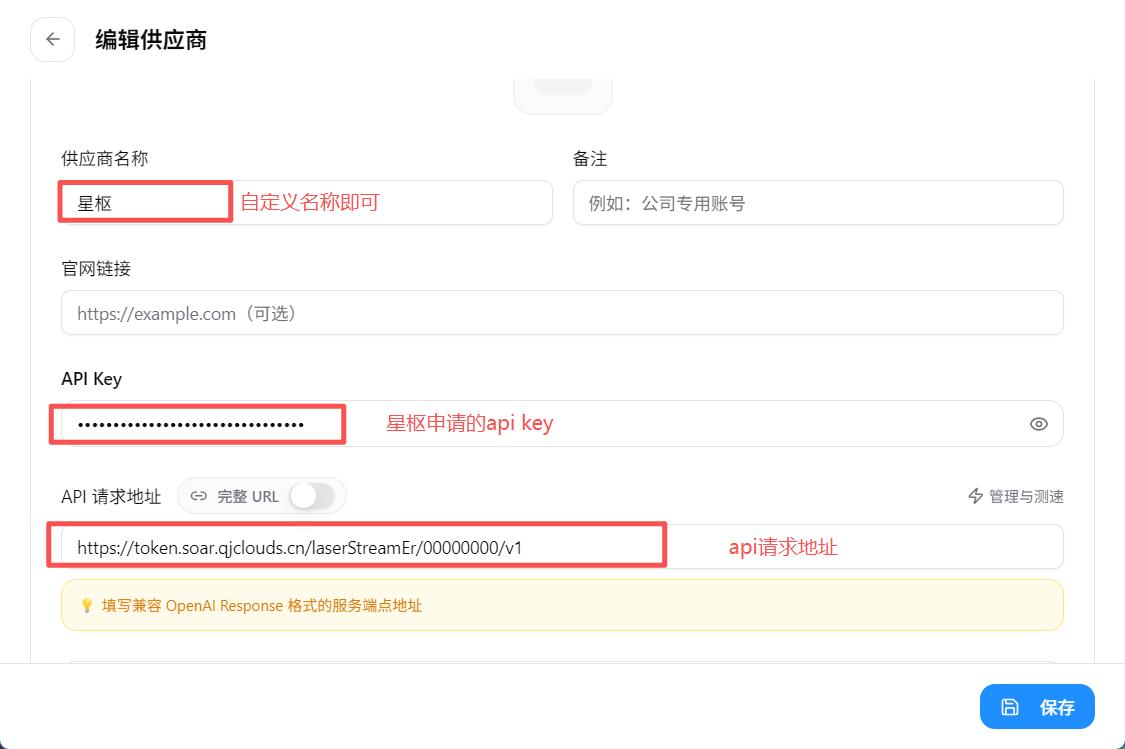
在「编辑供应商」页面中,按要求填写以下字段:
| 字段 | 填写说明 |
|---|---|
| 供应商名称 | 自定义名称,例如:星枢 |
| API Key | 从星枢平台获取的 API Key |
| API 请求地址 | https://token.soar.qjclouds.cn/laserStreamEr/00000000/v1 |
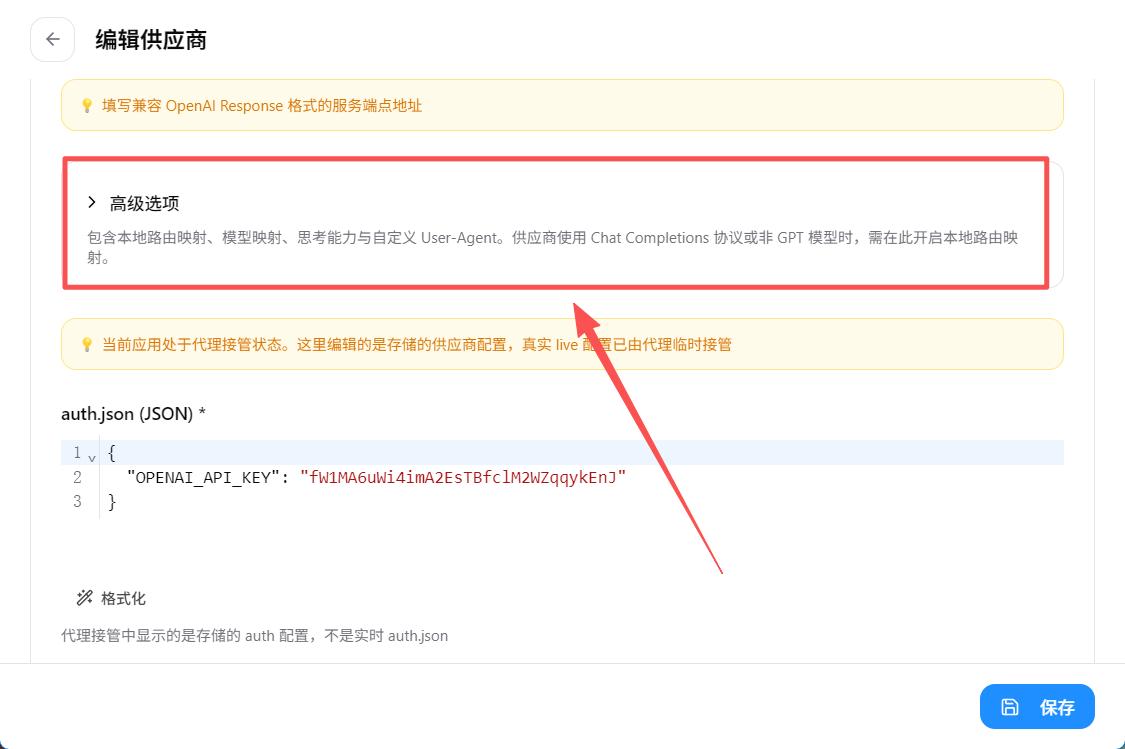
步骤七:展开高级选项
填写完基础信息后,下滑页面,点击「高级选项」展开更多配置。
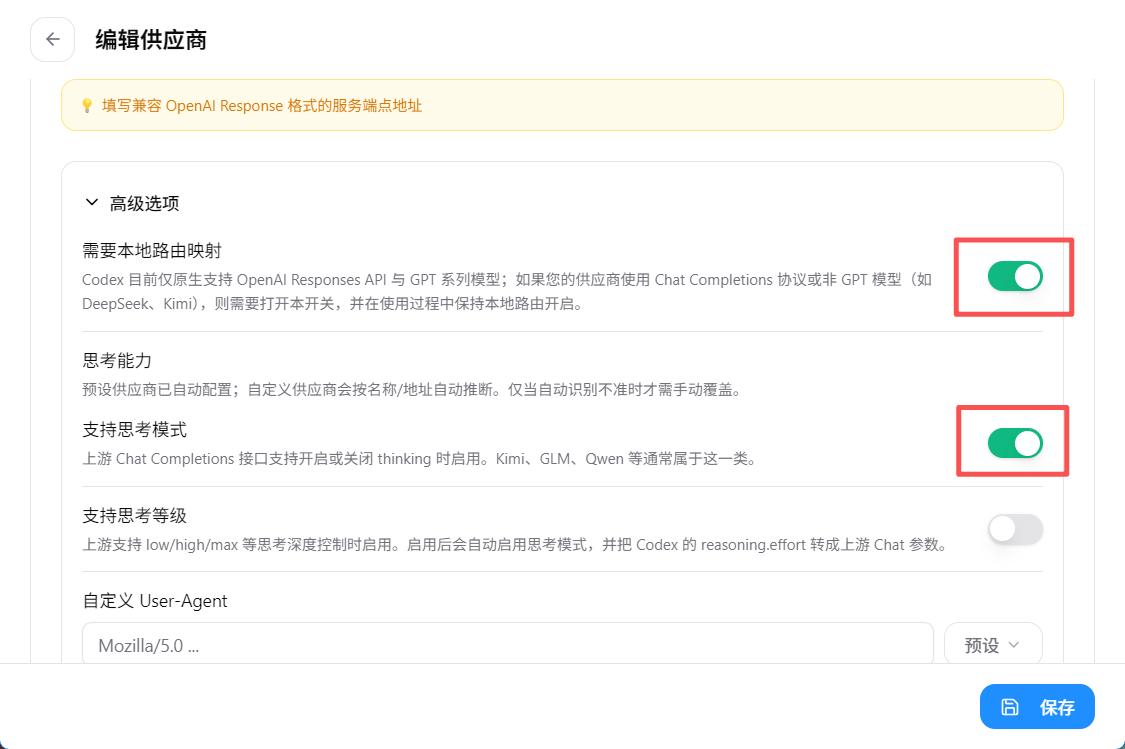
步骤八:开启本地路由映射与思考模式
在高级选项中,打开以下两个开关:
- 需要本地路由映射:Codex 原生仅支持 OpenAI Responses API 与 GPT 系列模型;若供应商使用 Chat Completions 协议或非 GPT 模型,需要开启此开关。
- 支持思考模式:上游 Chat Completions 接口支持 thinking 时启用。
步骤九:配置模型映射
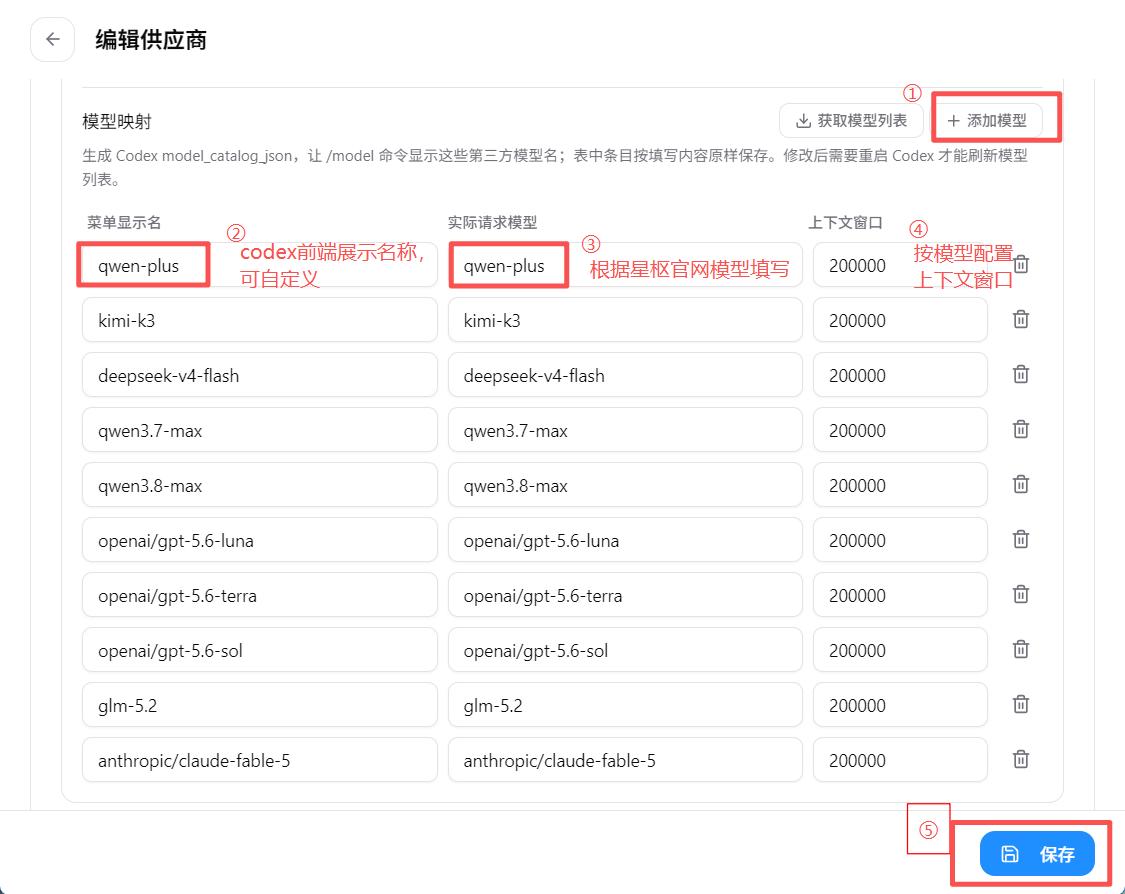
继续在「模型映射」区域,点击「+ 添加模型」,按需添加星枢官网已上架的模型。配置规则如下:
- 菜单显示名:Codex 前端展示的名称,可自定义
- 实际请求模型:根据星枢官网模型名填写
- 上下文窗口:按模型实际配置填写
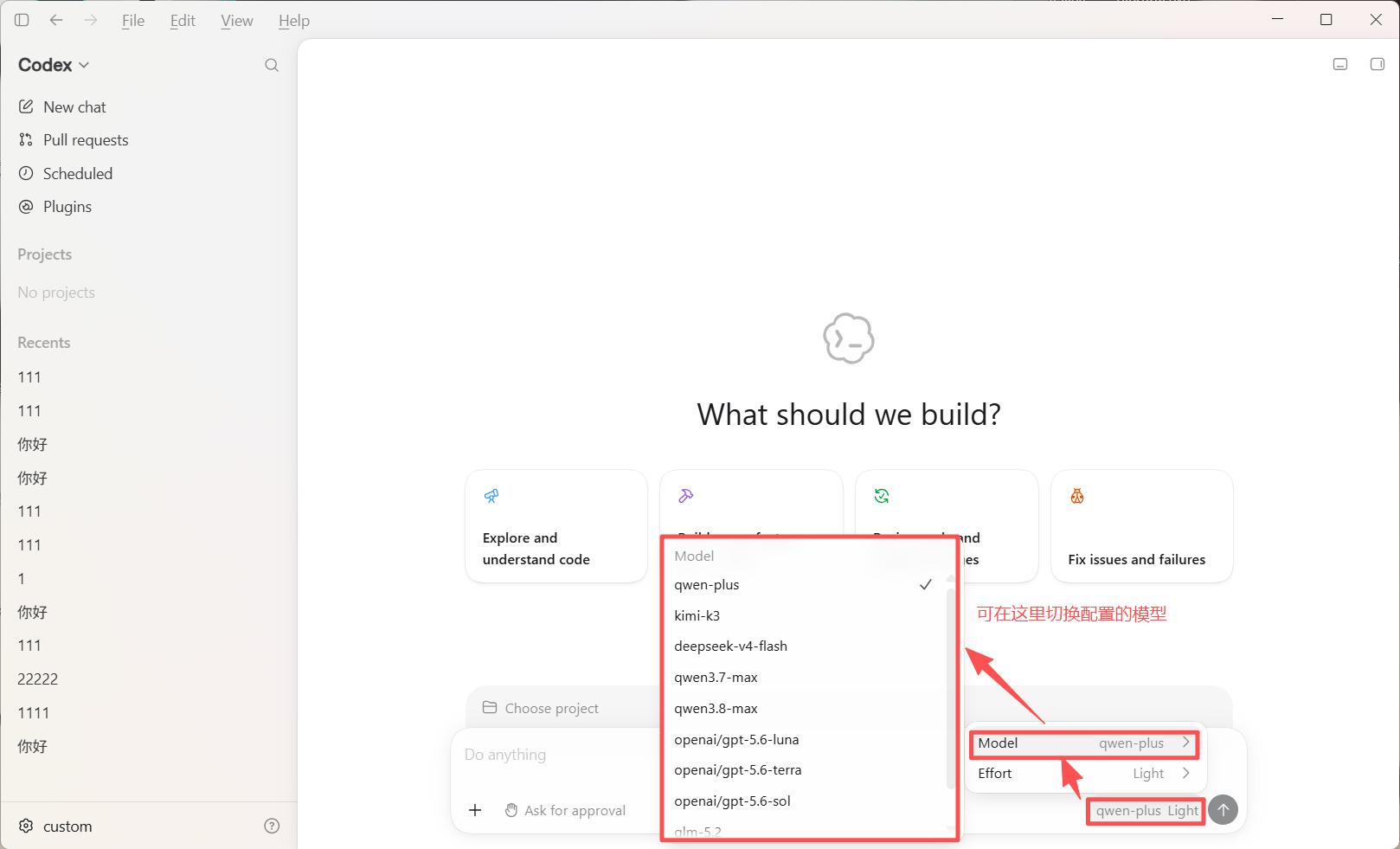
示例模型:qwen-plus、kimi-k3、deepseek-v4-flash、qwen3.7-max、qwen3.8-max、openai/gpt-5.6-luna、openai/gpt-5.6-terra、openai/gpt-5.6-sol、glm-5.2、anthropic/claude-table-5 等,更多模型详见星枢官网。
确认所有信息填写无误后,点击右下角「保存」按钮。
注意:修改模型映射后,需要重启 Codex 才能刷新模型列表。
步骤十:检查使用状态
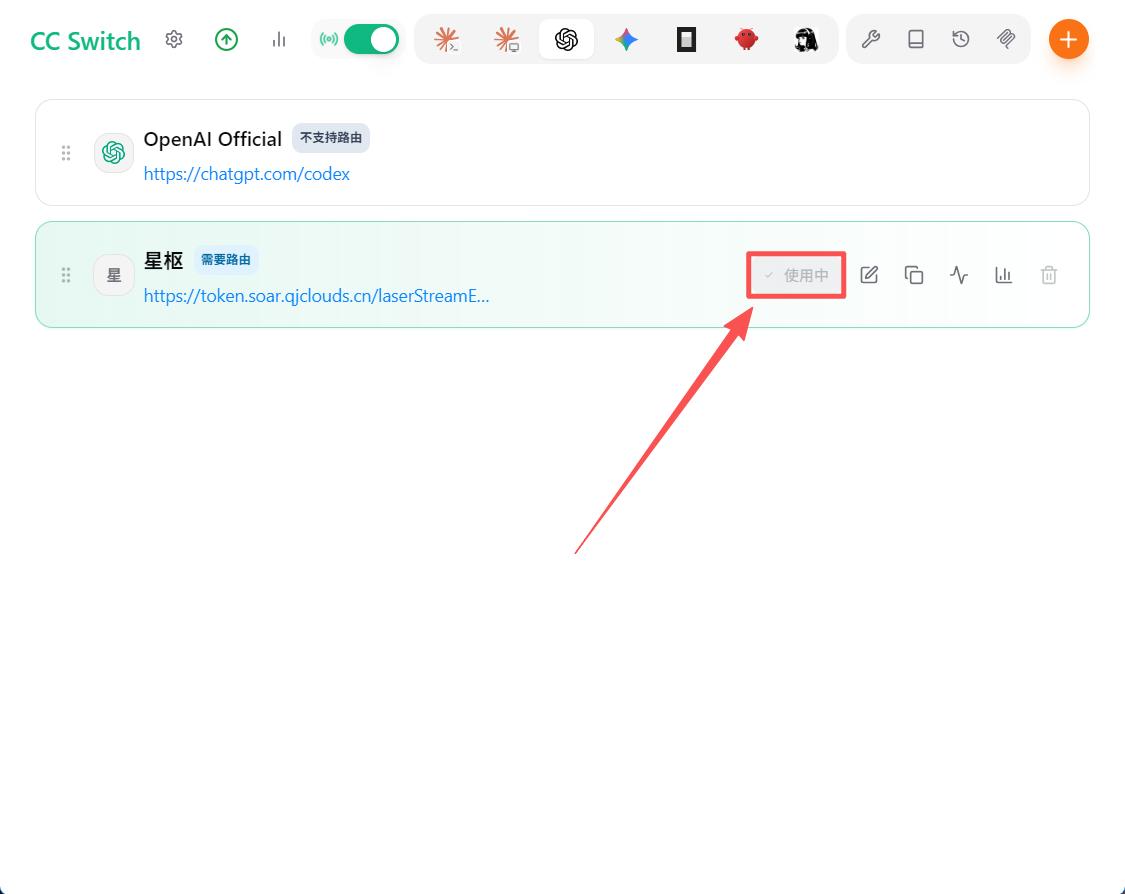
返回 CCSwitch 主界面,确认:
- 顶部本地路由开关保持开启
- 刚添加的星枢供应商显示「使用中」
3. 在 Codex 中切换模型
下载、打开 Codex 后,在右下角点击 Model 区域,即可选择并切换已配置的星枢模型。